

売上の振込先口座の集約
目次
※この操作はグループアカウントでは行えず、 アカウント(親)のみで行えます。
複数店舗の売上を一つの口座に振り込みをしたい場合に口座の集約設定ができます。
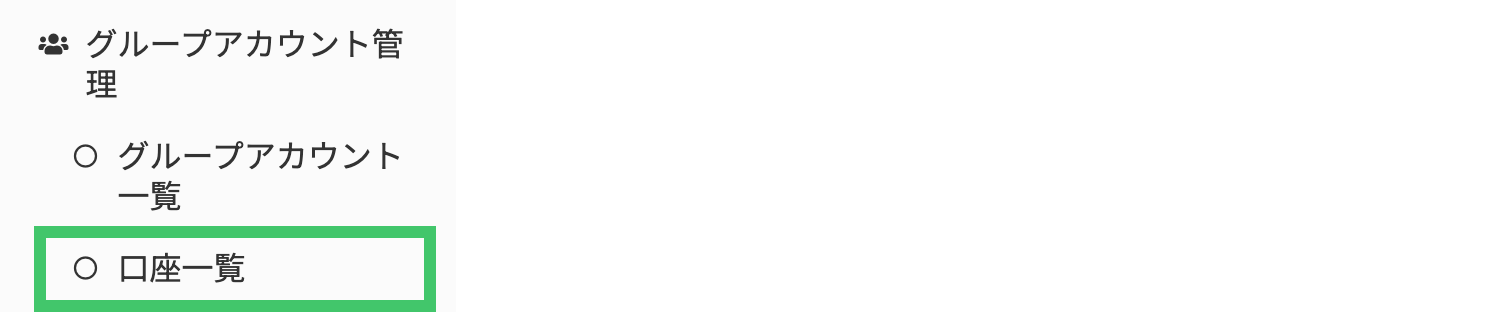
メニュー「グループアカウント管理」の「口座一覧」をタップします。
集約口座店舗一覧にて、すでに登録をされている口座の一覧が表示されます。

集約振込口座情報の新規追加

❶「新規作成」をタップします。
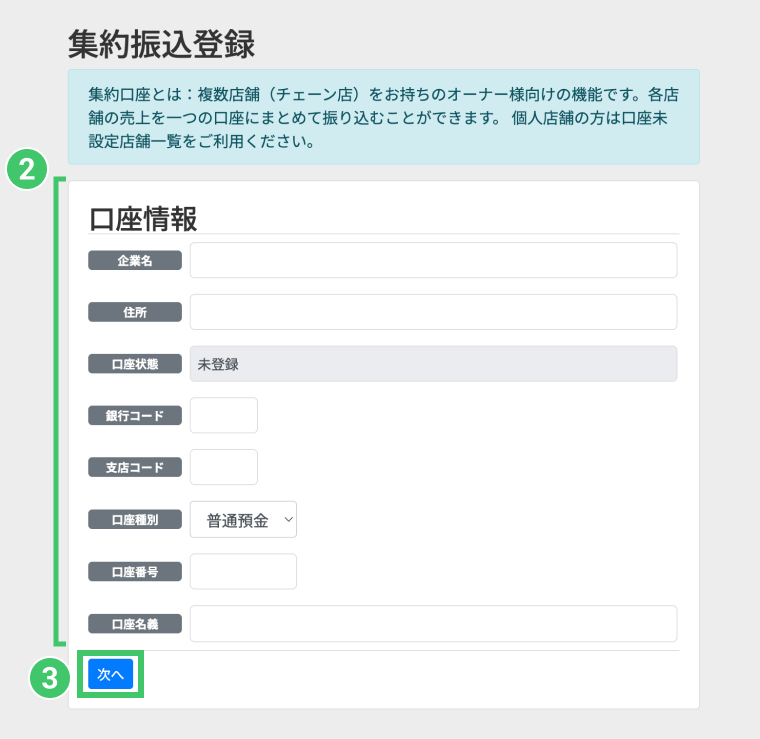
❷集約先の口座情報を登録します。
・企業名 ※
・住所 ※
・銀行コード
・支店コード
・口座種別
・口座番号
・口座名義
※こちらに登録された企業名・住所が支払通知書に表示される情報となります。
❸「次へ」をタップします。
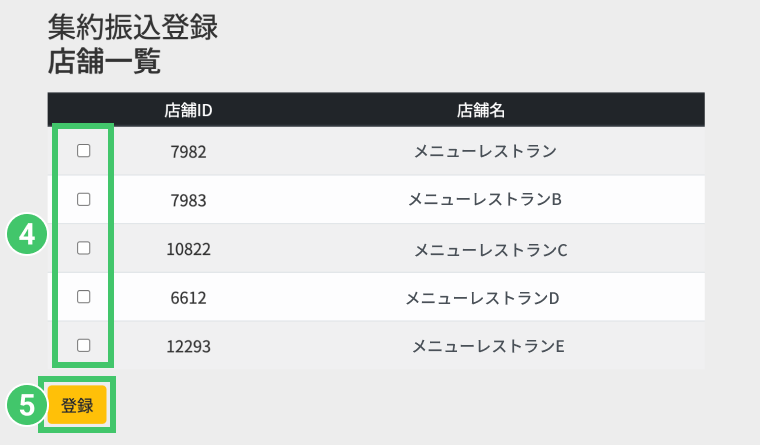
❹集約したい店舗を一覧から選択してチェックします。
❺「登録」をタップして追加してください。
ご注意
一度登録していただいた口座は編集、削除が出来ません!
誤って登録された場合、変更する場合は、弊社サポートにご連絡いただき、編集可能な状態になった上で下記の設定を実施ください。
集約振込口座情報の編集
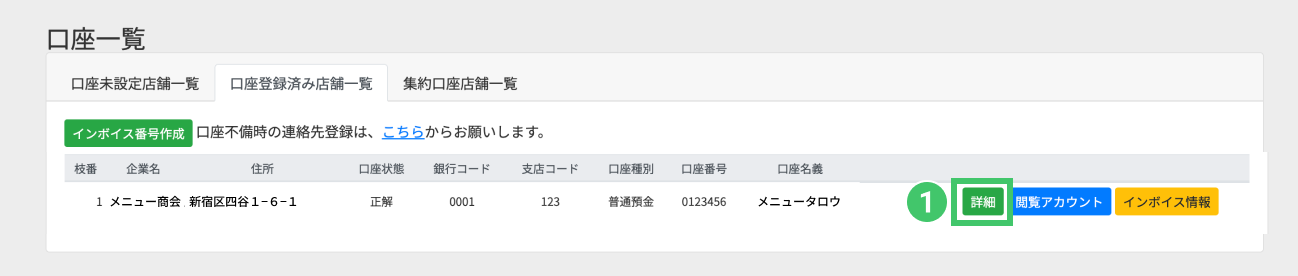
❶集約振込情報一覧から編集したい口座の「詳細」をタップします。
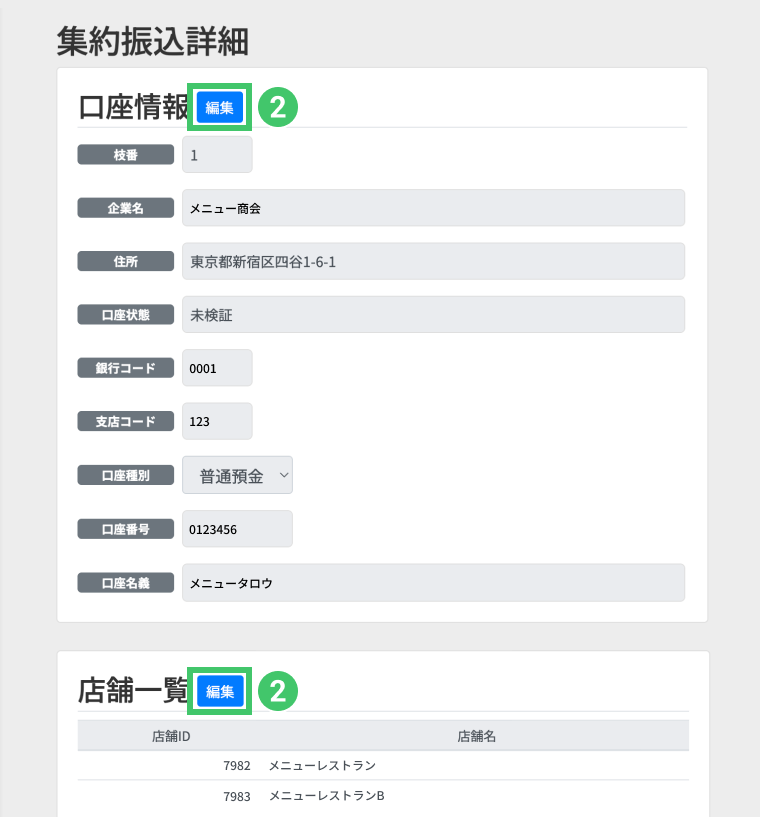
❷該当の口座情報の「編集」から口座情報、もしくは集約対象店舗を編集します。
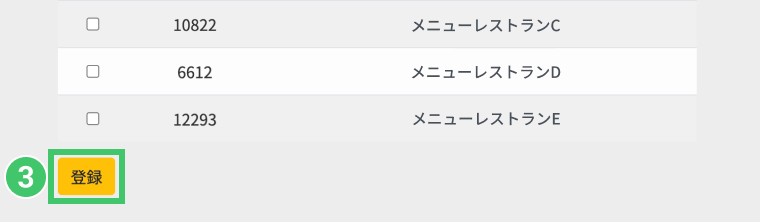
❸変更後は「更新」をタップし適用します。
グループアカウントへの支払通知書のダウンロード許可権限設定
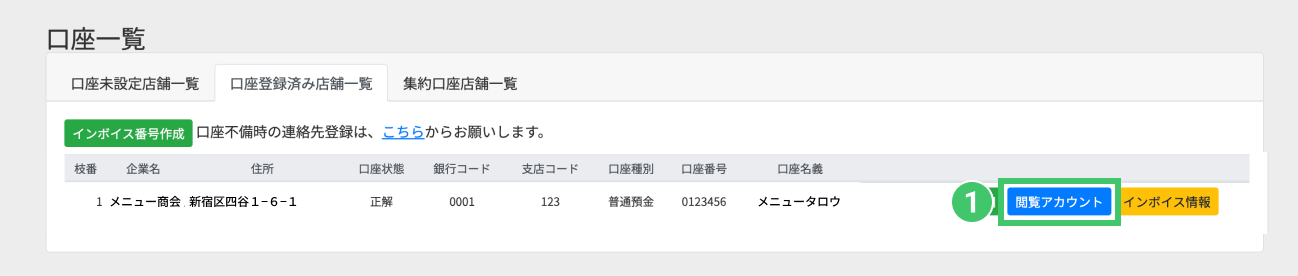
❶集約振込情報一覧から編集した口座の「閲覧アカウント」をタップします。
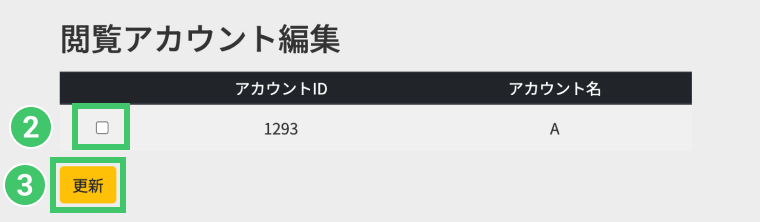
❷集約登録している口座の支払通知書のダウンロード権限を与えるグループアカウントを選択チェックします。
❸「更新」をタップし適用します。