

商品の登録(カテゴリ・オプション・商品)
目次

❶店舗一覧より「商品登録」をタップしてください。
商品カテゴリを登録する
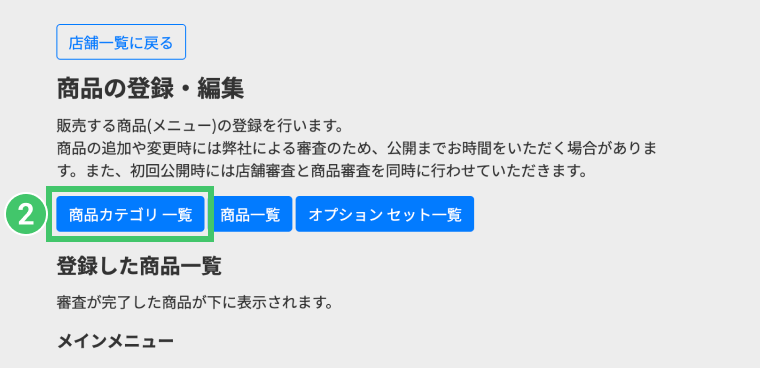
❷商品の登録・編集画面の「商品カテゴリ一覧」をタップしてください。
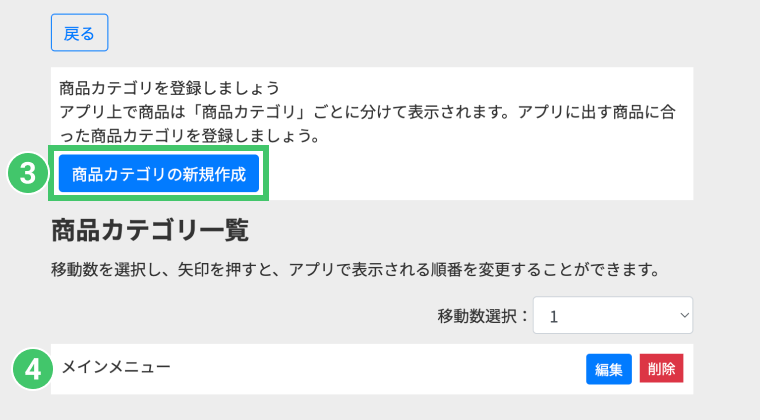
❸「商品カテゴリの新規作成」をタップしてください。
あらかじめ❹の「メインメニュー」が登録されています。
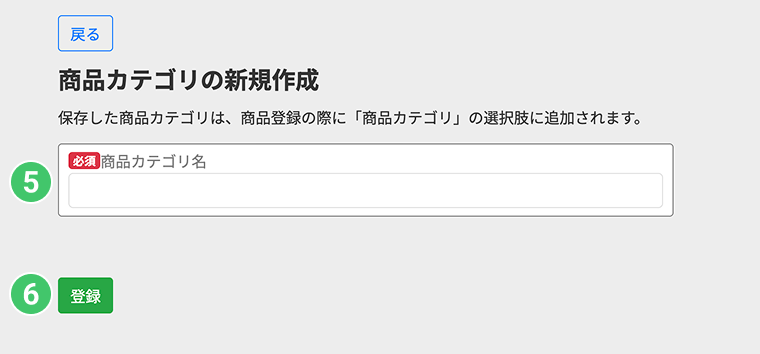
❺にカテゴリ名を入力後、❻の「登録」をタップしてください。
「ランチメニュー」「ディナーメニュー」等時間帯別での設定も可能です。
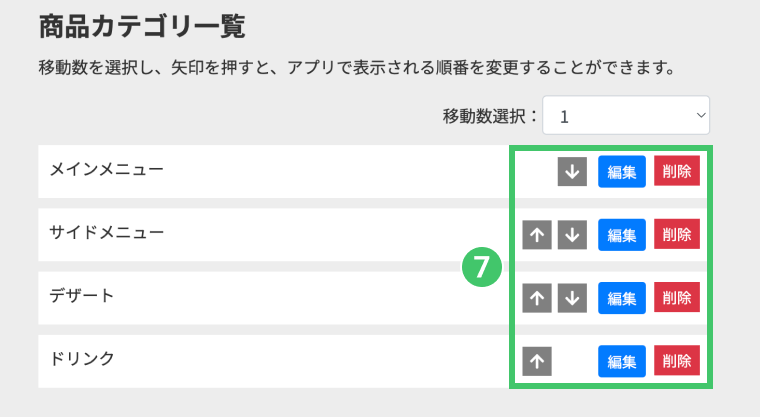
登録が完了すると、商品カテゴリ一覧に表示されます。
登録されたカテゴリ名の❼右側の矢印よりカテゴリの表示順を変更できます。
矢印右側の「編集」より、登録したカテゴリのカテゴリ名を編集することができます。
「削除」より、登録したカテゴリを削除することができます。
オプションの登録
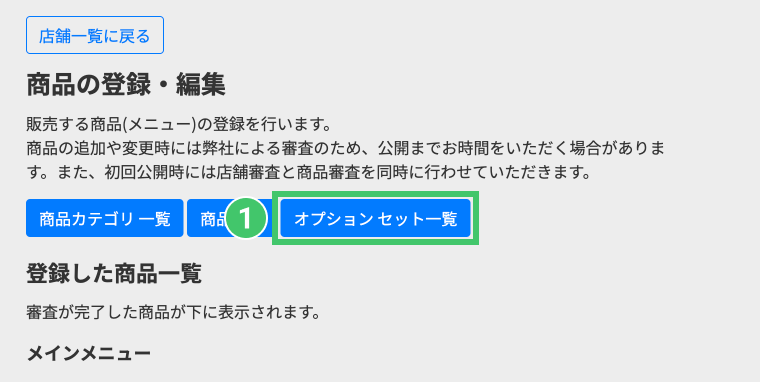
❶商品の登録・編集画面の「オプションセット一覧」をタップしてください。
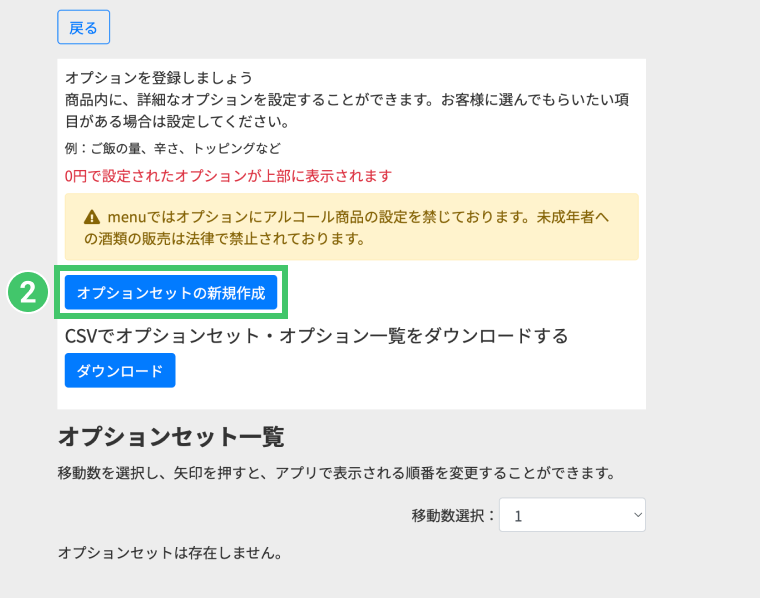
❷「オプションセットの新規作成」をタップしてください。
オプションセットの編集ページ
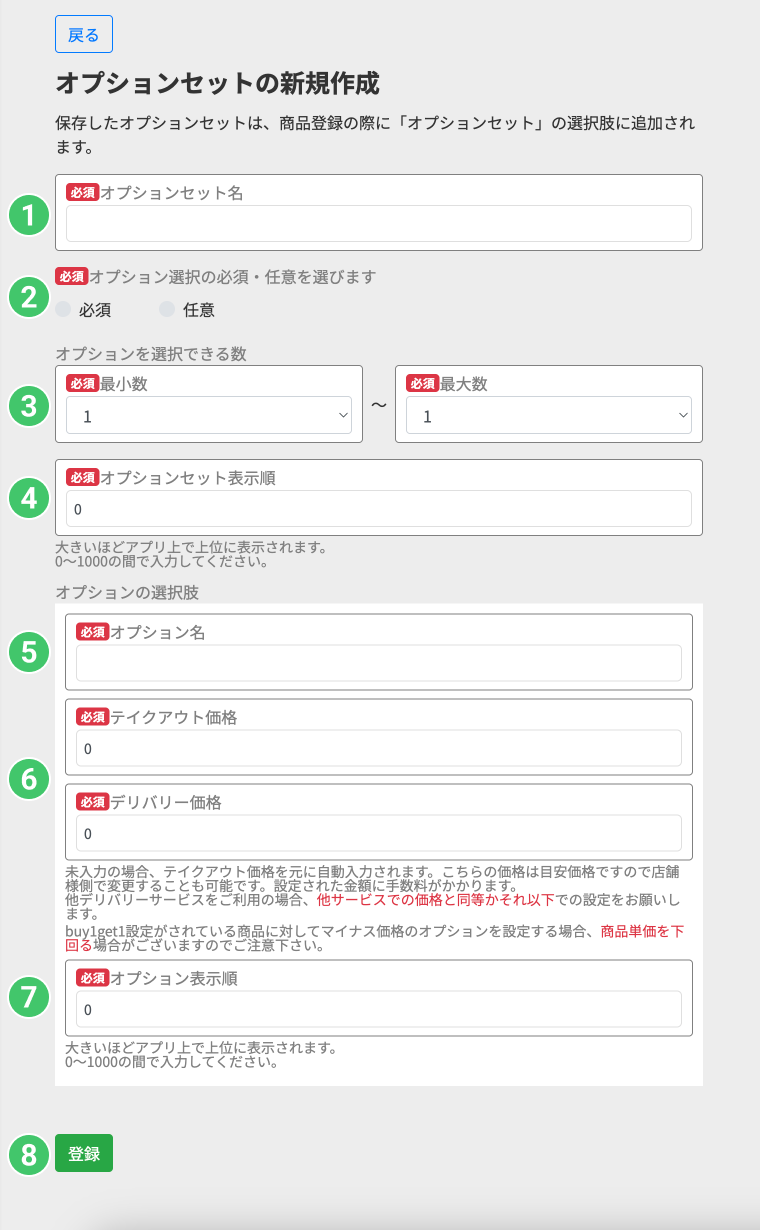
❶オプションセット名
オプションのセット名を設定してください。
(例)ご飯の量、カレーの辛さ
❷オプション選択の必須・任意の選択
【必須】選べる付け合わせの選択等必ずどれかを選んでいただく必要がある場合
【任意】ご飯の大盛りや追加トッピング等選ばなくても注文ができる場合
※追加料金が必ず発生する場合は任意の選択をお願いします。
❸オプションを選択できる数
必須:最小数は1以上から設定してください。
*0の場合エラーが発生いたします。
任意:任意の最小数は0を設定してください。
❹オプションセット表示順
設定した数字が大きいほどアプリ上で上位に表示されます。
❺オプション名
実際のオプション名をご入力ください。
(例) ご飯大盛り、ルー大盛り等
具体的に記入してください。
※オプションは1種類ずつの登録となります。
❻テイクアウト価格・デリバリー価格
消費税8%をかけた金額を設定してください。
0円に設定することも可能です。
❼オプション表示順
数字が大きいほどアプリ上で上位に表示されます。
❽保存
商品の登録内容の記入が完了したら「登録」をタップしてください。
2つ目以降のオプションは、オプション登録ボタンよりご登録いただけます。
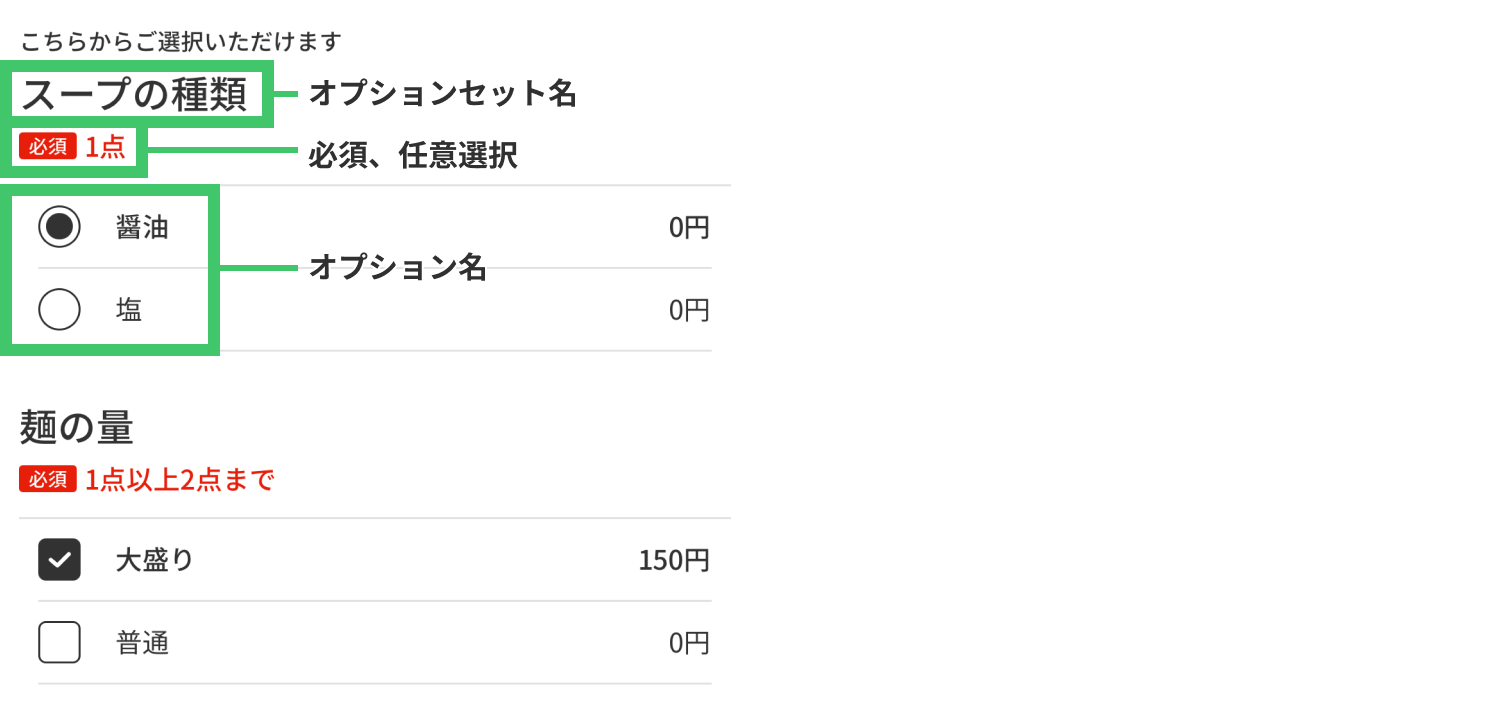
アプリ上での反映イメージ
※表示順はオプションセット表示順に並びます。
商品の登録
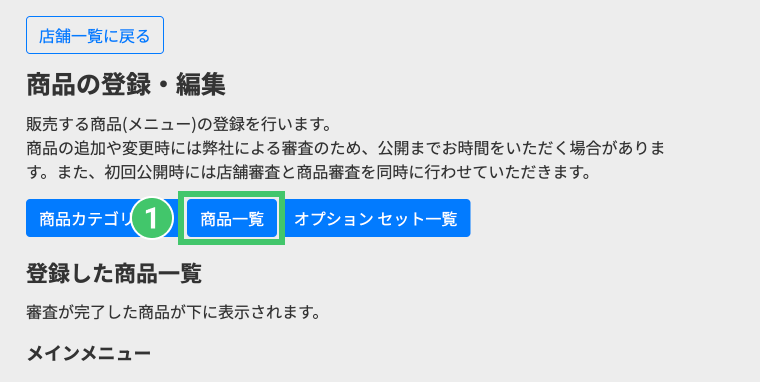
❶商品の登録・編集画面「商品一覧」をタップしてください。
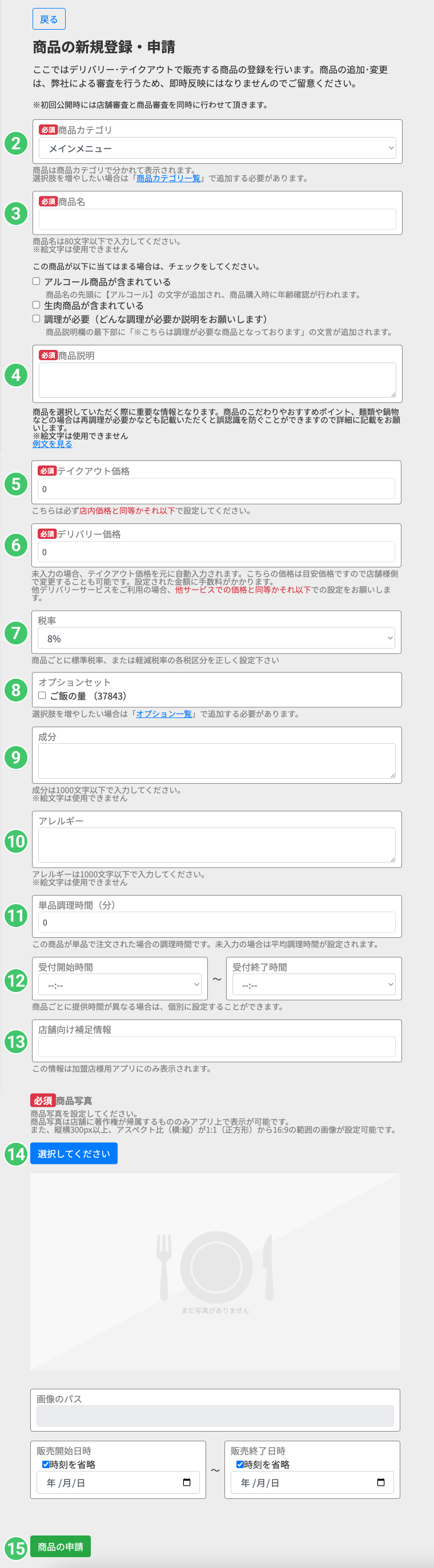
❷商品カテゴリ
カテゴリ一覧で作成したカテゴリーから選択してください。
❸商品名
商品名をご入力ください。
※アルコール商品、生肉が含まれる商品や調理を必要とする商品をご登録の場合は、下のチェックボックスの選択をお願いいたします。
※チェックボックスの選択がない場合、審査で差し戻しされる場合がございます。
※アルコール商品、生肉を含む商品の販売は、別途営業許可証の事前提出が必須です。(免許の提出参照)
❹説明文
❷の商品の説明文をご入力ください。
(例)
・ご飯やナン付き等付属商品の記載
・素材の産地や調理方法の具体的な説明
❺テイクアウト価格
店頭販売価格(税込)と同等またはそれ以下の金額を設定してください。
❻デリバリー価格
テイクアウト価格をもとに自動で販売目安価格が入力されます。
目安価格は店舗様でも変更可能です。
※設定された金額に別途手数料が発生いたします。
※他サービスより金額設定が高い場合は、審査NGとなりますのでご了承ください。
❼税率
商品の税率を8%、または10%に設定してください。
❽オプションセット
オプションセット一覧で設定したオプションが表示されます。
オプション設定の必要な商品を登録する際は選択してください。
❾成分表示情報
商品に含まれる成分情報を表示させることで、注文前にお客様自身で成分表を確認することができます。
❿アレルギー表示情報
商品に含まれるアレルギー情報を表示させることで、注文前にお客様自身で成分表を確認することができます。
ユーザーアプリへの成分・アレルギー表示

⓫単品調理時間
商品の調理にかかる時間をご入力ください。
※未入力の場合は平均調理時間が適用されます。
※2品以上ご注文の場合は、平均調理時間が適用されます。
⓬商品ごとの販売時間設定
商品ごとの販売時間を設定したい場合は、「受付開始時間」「受付終了時間」を設定します。
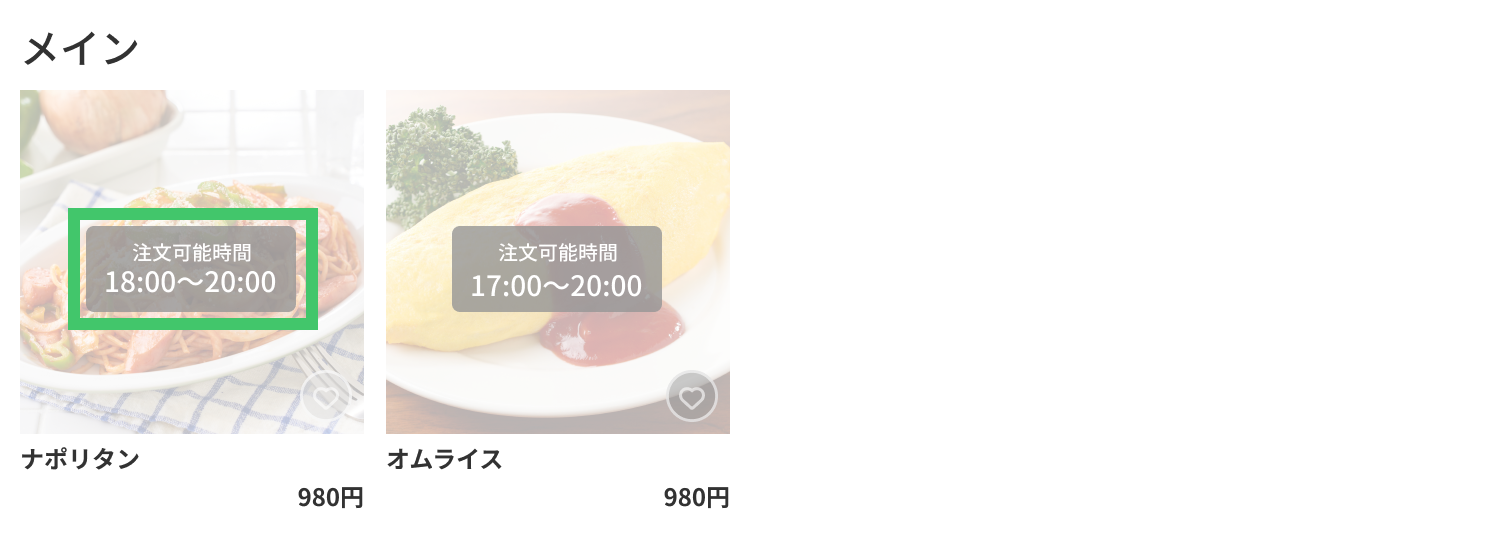
注文受付時間が商品写真上に表示されます。
(ご注意)
※商品写真の登録がない場合は該当商品がカートに入れられない仕様となっております。
⓭店舗向け補足情報
商品登録時に補足情報を加えることで、付属品の入れ忘れ防止策等にご活用いただけます。
※こちらの表記は店舗アプリ上にのみ表示されます。
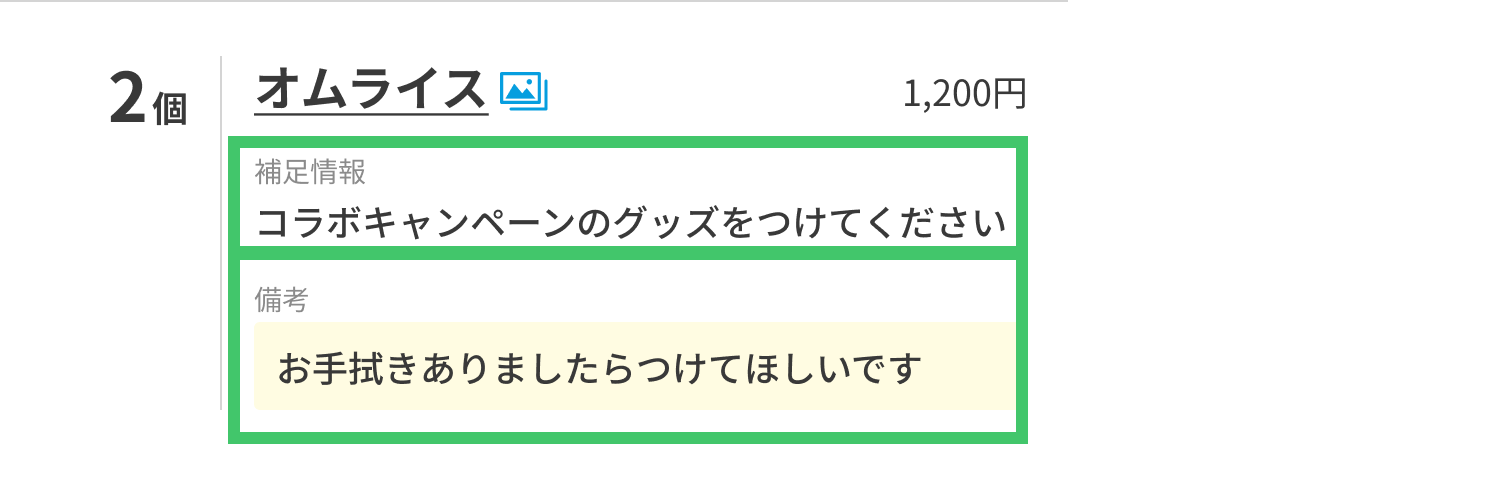
調理者の店舗内のコミュニケーションにお使いください。(店舗アプリ内のみ表示)
備考欄はお客様からのメッセージとなります。
⓮商品写真
「選択してください」をタップし、登録商品の写真をアップロードしてください。
アップロードが完了すると「商品写真のアップロードが完了しました」の文言が表示されます。
登録が完了すると画像パスが自動的に反映されます。
【画像】
写真サイズ:横幅600px以上、縦幅400px以上
画像形式:JPEG、PINGのみ
上記サイズより小さいとアプリ上で画質が悪くなりますのでご注意ください。
⓯商品申請
商品登録が終わったら、「商品の申請」をタップしてください。