

営業日・営業時間の設定
目次
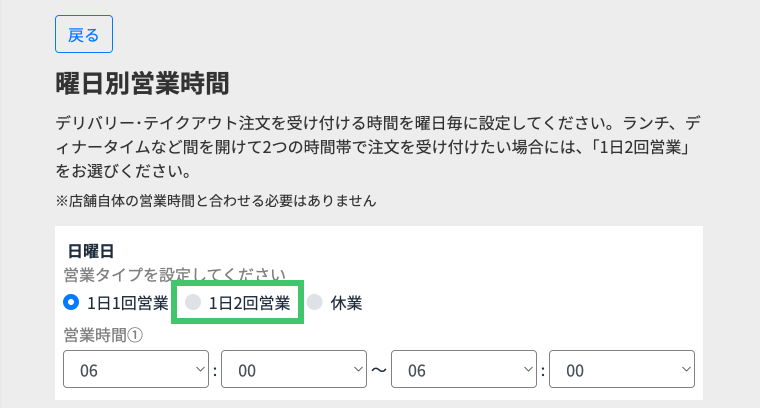
店舗一覧ページの「営業時間」より調理時間・営業時間・臨時休業日を登録してください。
曜日別の営業時間や定休日の設定が可能です。
1日2回営業を選択するとランチタイムとディナータイムのように1日の営業時間を2回に分けて設定が出来ます。
(例) 1日2回営業タイプ
営業時間①(ランチ) 10:00-14:30
営業時間②(ディナー) 17:00-21:00
※店舗の営業時間ではなくテイクアウト・デリバリーの受付時間を設定してください。
祝日の休業日設定
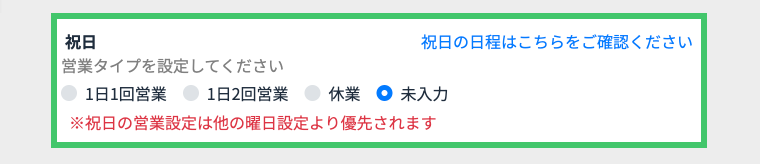
営業時間詳細ページ 曜日別営業時間「編集」より、祝日の休業日設定ができます。
祝日の営業設定は他の曜日設定より優先反映されます。
例)「休業」を設定の場合は他の曜日の営業設定に関わらず祝日は休業となります。
忙しい時間の設定
混雑時間を予め設定すると、該当の時間に注文が入った際に平均調理時間より最大20分調理時間を延長できます。
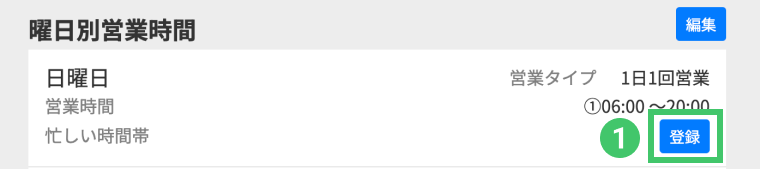
❶曜日別営業時間の忙しい時間帯の「登録」をタップしてください。
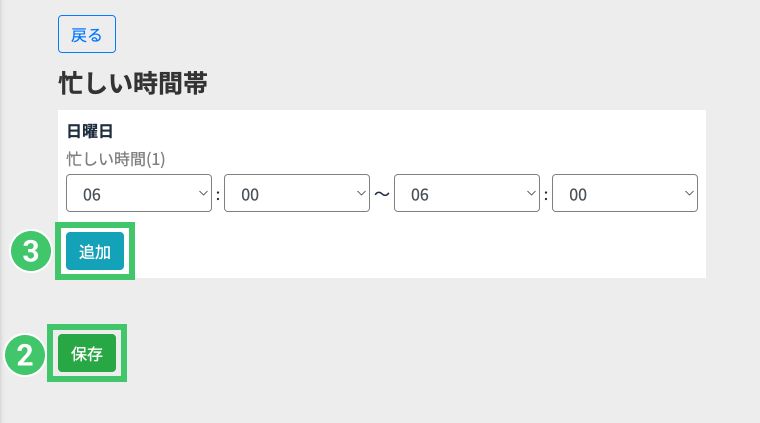
❷忙しい時間帯を設定し、「保存」をタップしてください。
❸営業タイプが1日2回営業で混雑時間を1日に2回以上設定したい場合、「追加」をタップしてください。
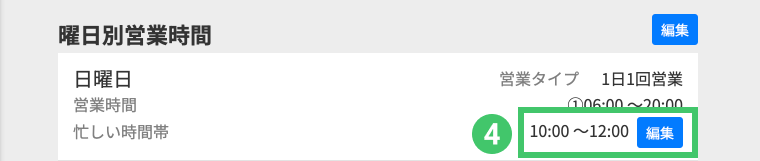
❹忙しい時間帯を編集したい場合は、「編集」をタップしてください。
臨時休業日の設定
臨時休業や不定休の店舗様は、臨時休業日設定より特定の日のみ休業設定が行えます。
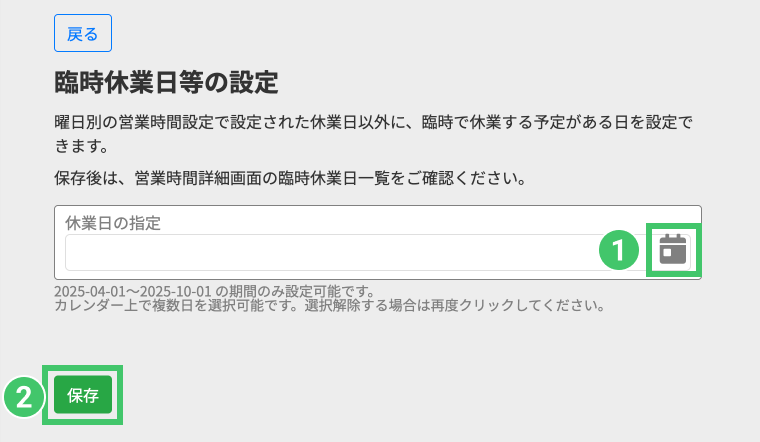
❶休業日の設定のカレンダーマークをタップしてください。
❷休業する日付を選択し「保存」をタップしてください。
※本日より30日先までの休日設定が可能です。
設定した臨時休業日の解除
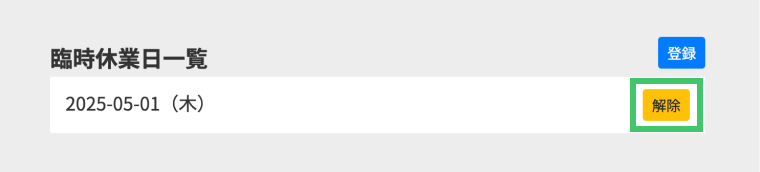

営業時間詳細ページに設定された臨時休業日の一覧が表示されます。
解除したい日付の右側にある「解除」をタップしてください。
ページ上部に上のメッセージが表示されれば選択された日付の休業日設定の解除が完了します。